
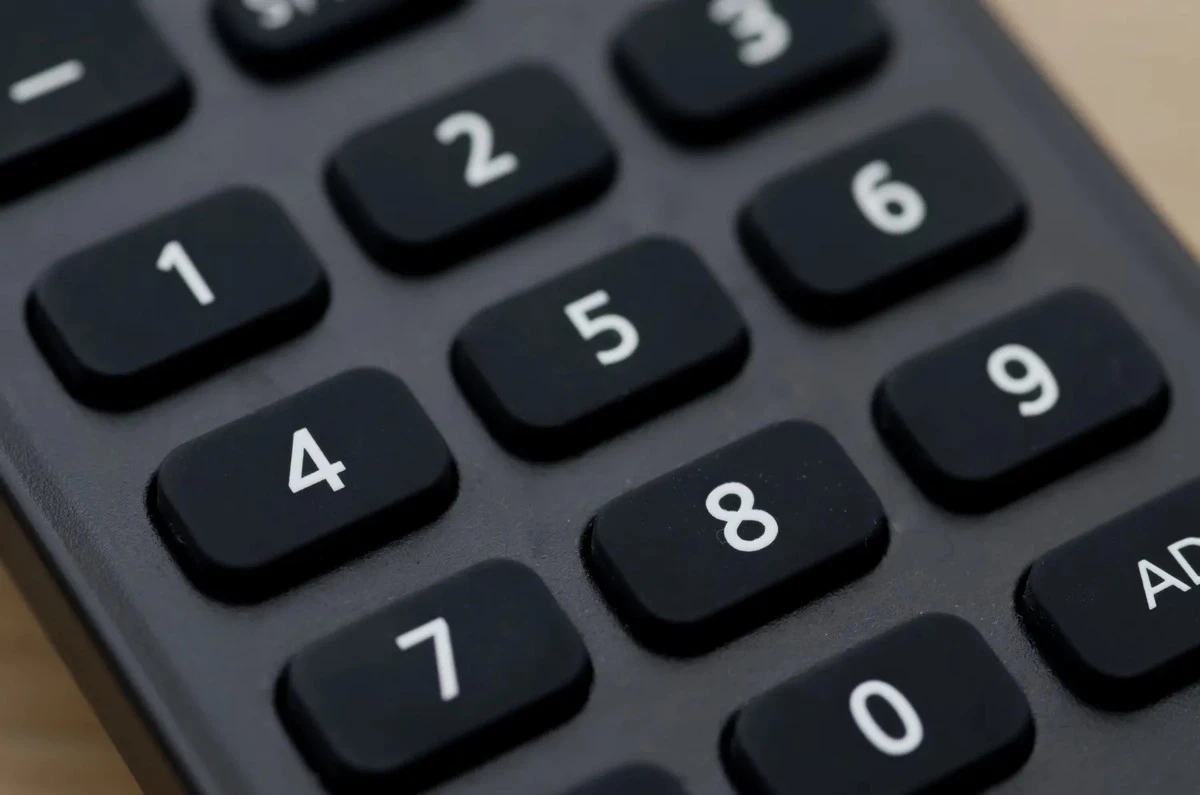
Heeft u ooit het gevoel gehad dat uw televisie nog veel meer in zich heeft dan de standaardinstellingen laten zien? Terwijl de meeste mensen tevreden zijn met de fabrieksinstellingen, onthullen technologie-enthousiastelingen een verborgen laag: diagnostische modi en technische instellingen die fabrikanten normaal gesproken voorbehouden aan professionals. Maar pas op, niet elke geheime code is even vriendelijk.
Op het internet duiken voortdurend lijsten op met deze mysterieuze ‘geheime codes’. Ze zouden je toegang geven tot een technisch menu, de ware staat van je scherm kunnen onthullen, of zelfs vertellen hoe lang de tv écht heeft aangestaan. Dit is echter geen spel. Sommige codes zijn volkomen veilig en nuttig, andere vormen een regelrechte ‘mijnenveld’ waarbij één verkeerde druk de kleuren kan verstoren of het apparaat zelfs volledig kan blokkeren.
In dit artikel maken we een duidelijk onderscheid: wat is de moeite waard om uit te proberen, en waar kunt u beter vanaf blijven.
Wat zijn die ‘geheime codes’ en waarvoor dienen ze?
In essentie verbergen televisies twee soorten codes. De eerste zijn onschuldige diagnostische modi. Deze worden gebruikt door servicecentra, en soms door consumenten zelf, om snel te controleren of het apparaat correct functioneert. Hier kunt u doorgaans niets mee beschadigen, omdat ze puur bedoeld zijn voor informatie.
De tweede soort is het service (of engineering) menu. Dit is een krachtige tool voor professionele technici. Hier kunt u regio’s, talen, beeldverwerkingsalgoritmen aanpassen of zelfs functies activeren die uw model officieel niet zou moeten hebben. Het allerbelangrijkste principe is dan ook eenvoudig: het is waardevol om de geheime codes te kennen, maar pas instellingen aan als u 100% zeker weet wat u doet.
Belangrijke veiligheidsregels voor je experimenten
Voordat uw nieuwsgierigheid leidt tot dure reparaties, is het cruciaal om u voor te bereiden. Gebruik ten eerste altijd de originele afstandsbediening – universele telefoonapps werken vaak niet om in service-modi te komen.
De tweede en belangrijkste regel: maak foto’s van de oorspronkelijke instellingen. Als u per ongeluk iets wijzigt in het service menu, is die foto uw enige manier om alles weer op de oorspronkelijke staat te herstellen. En blijf natuurlijk weg van opties zoals “Factory Reset”, “EEPROM” of “ADC/WB”. De logica is dezelfde als bij de boordcomputer van een auto: kijken mag, maar aanpassen vereist kennis.
Handige trucjes die iedereen kan uitvoeren
De meeste mensen zoeken naar verborgen menu’s in de hoop op betere beeld- of geluidskwaliteit. En het goede nieuws is dat sommige dingen volledig veilig te bereiken zijn.
Koopt u bijvoorbeeld een tweedehands tv via advertenties of uit een ‘partij’, dan kunt u de werkelijke gebruiksuren controleren. In het service menu vindt u vaak een item als “Panel Hours” of “Usage Time”. Dit werkt als de kilometerstand van een auto: als de verkoper beweert dat de tv ‘nauwelijks gebruikt’ is, maar het systeem toont 7000 draaiuren, weet u meteen dat u wordt opgelicht.
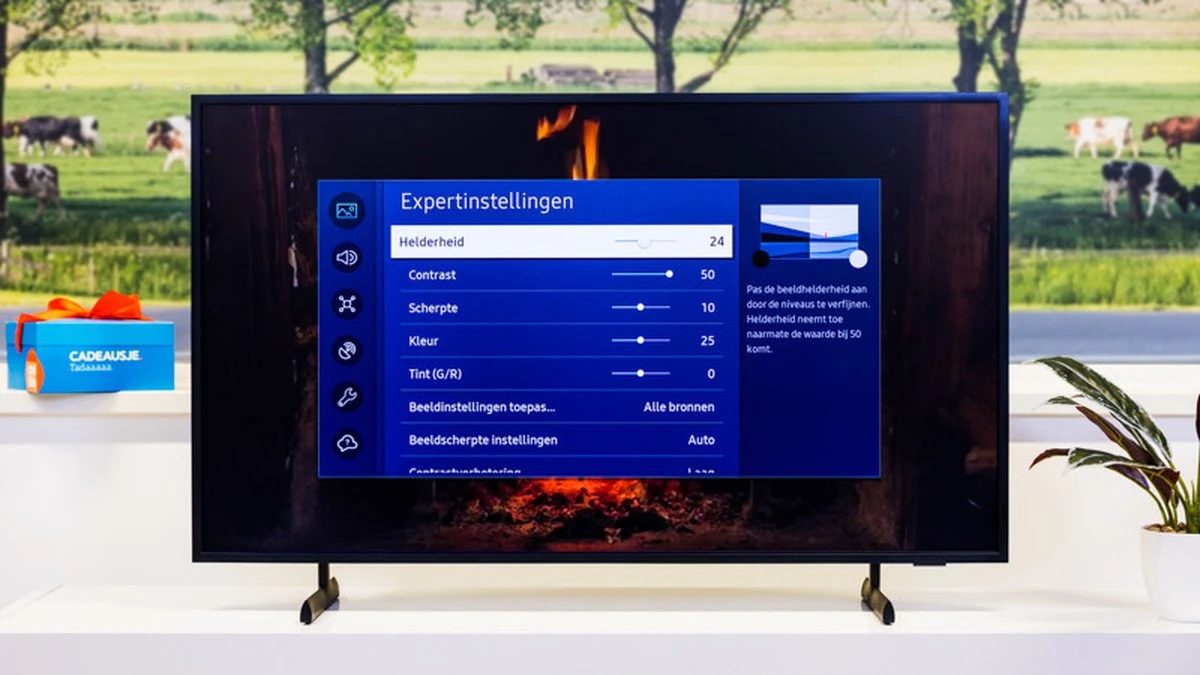
Een ander nuttig, maar vaak verborgen gereedschap is de beeldtest. Vermoedt u vlekken, strepen of ‘dode’ pixels op uw scherm? Dan hoeft u niet direct een monteur te bellen. In de meeste Samsung- of LG-modellen kunt u via het instellingenmenu (meestal onder ‘Ondersteuning’ > ‘Zelfdiagnose’) een speciale testafbeelding starten. Dit is een ingebouwd gereedschap van de fabrikant dat veel gebruikers over het hoofd zien.
Geluidsproblemen, opgelost met één instelling
Nu soundbar-systemen steeds populairder worden, is een veelvoorkomend probleem de geluidsvertraging – denk aan lippen die anders bewegen dan het geluid dat u hoort. Velen geven de luidsprekers de schuld, maar meestal is het slechts een instellingsfout.
De oplossing ligt vaak dieper in het menu, onder de titel “Audio Delay” (of een vergelijkbare vertaling). Dit is geen ‘geheime code’, maar deze functie is vaak zo diep weggestopt in de ‘Expertinstellingen’ dat gebruikers hem simpelweg niet vinden. Terwijl juist deze functie beeld en geluid direct synchroniseert.
Populairste fabrikantcodes (alleen ter informatie!)
Als u toch voorzichtig een kijkje wilt nemen in het technische menu, hier zijn de meest voorkomende combinaties. Meestal moet u deze snel invoeren met de knoppen terwijl de tv is uitgeschakeld (stand-by modus), en daarna inschakelen.
- Samsung: Vaak werkt de combinatie Info → Menu → Mute → Power. Op andere modellen kan Mute → 1 → 8 → 2 → Power werken.
- LG: Hier moet u vaak de Settings-knop ingedrukt houden (soms 5-7 seconden) totdat er een venster verschijnt, en dan 1105 of 0000 invoeren.
- Sony: Oudere modellen gebruikten de sequentie Display → 5 → Vol+ → Power.
- Philips: U kunt proberen 0 6 2 5 9 6 te toetsen en daarna op Menu te drukken.
Hoe ‘ontgrendelt’ u het beste beeld zonder risico?
Als uw doel niet is om door technische tabellen te navigeren, maar simpelweg een beter beeld te zien, is er één ‘code’ die 90% van de mensen niet gebruikt, hoewel hij binnen het normale menu te vinden is.
In Nederlandse huishoudens staan televisies vaak ingesteld op “Dynamic” of “Vivid” (Levendig) modus. Dit ziet er indrukwekkend uit in de winkel, omdat de kleuren ‘schreeuwen’ en het contrast maximaal is. Thuis betekent dit echter onnatuurlijke gezichten, verloren details in de schaduwen en vermoeide ogen.
De ware truc is om het beeld te veranderen naar de “Film” (Movie) of “Cinema” modus. In eerste instantie kan het beeld geliger of donkerder lijken, maar juist zo hoort het te zijn. Dit is de manier die het dichtst bij de bedoelingen van de regisseur komt en de beste manier om uw beeld te verbeteren zonder enig risico op beschadiging van uw televisie.
Heeft u zelf nog verborgen tips of codes ontdekt? Deel ze met ons in de reacties hieronder!