
Je nieuwe, flitsende smart tv zit boordevol apps en biedt eindeloos veel kijkplezier via internet. Maar achter al dat gemak gaat een verontrustende realiteit schuil: je tv verzamelt constant gegevens over jou. En nee, dit is geen complottheorie. De meeste smart tv’s kijken actief mee. Gelukkig zijn er manieren om deze digitale surveillance drastisch te beperken, voordat je hele kijkgeschiedenis in verkeerde handen valt.
Wie kijkt er mee en waarom?
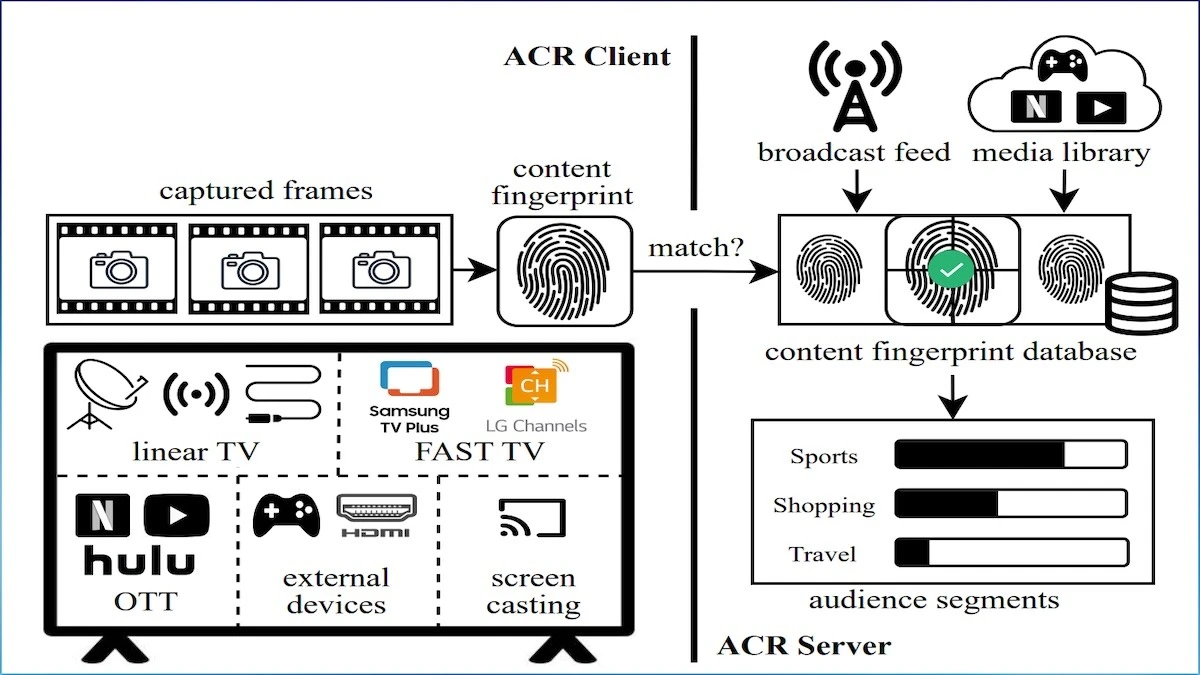
Fabrikanten, besturingssysteemontwikkelaars en zelfs je favoriete streamingapps willen alles van je weten: wat je kijkt, wanneer, en hoe lang je voor het scherm zit. Dit doen ze mede via Automatic Content Recognition (ACR).
Hoe werkt ACR?
Deze technologie analyseert continu wat er op je scherm verschijnt, of het nu live-tv is of content van het internet. Officieel wordt dit gepresenteerd als een manier om ‘gepersonaliseerde aanbevelingen’ te doen. In werkelijkheid zijn de verzamelde gegevens goud waard voor advertentienetwerken.
Zo schakel je ACR uit op jouw tv
Gelukkig is het deactiveren van deze functie op de meeste apparaten mogelijk. Hier vind je de belangrijkste instellingen per merk:
- Samsung: Ga naar Instellingen > Ondersteuning > Algemene voorwaarden en privacy > Bekijk info over service.
- LG: Zoek in Alle Instellingen > Algemeen > Extra instellingen en schakel de functie ‘Live Plus’ uit.
- Panasonic, Philips en Sony: Bij veel modellen heet deze dienst ‘Samba Interactive TV’. Je vindt hem in het instellingenmenu om hem uit te schakelen.
Vergeet het besturingssysteem en de apps niet
Veel tv’s draaien op platforms zoals Amazon Fire TV of Android/Google TV. Het is slim om je privacy-instellingen direct bij de eerste keer opstarten te regelen, maar je kunt dit altijd nog aanpassen.
- Amazon Fire TV: Ga naar Instellingen > Privacy en beperk de verschillende trackingmethoden.
- Android/Google TV: Navigeer naar Instellingen > Privacy > Locatie en schakel locatiediensten uit. Het is ook aan te raden om in de instellingen van je Google-account, onder ‘Mijn Activiteit’, ‘Web- en app-activiteit’ uit te schakelen.
Belangrijk: Apps zoals Netflix of YouTube verzamelen zelf ook gegevens. Controleer regelmatig de instellingen van deze apps, want na updates kunnen je privacyvoorkeuren zomaar teruggezet worden.
Handige tip: Reset je Advertentie-ID
Om te voorkomen dat er een langdurig gebruikersprofiel van je wordt opgebouwd, is het slim om je Advertentie-ID (Advertising ID) regelmatig opnieuw in te stellen. Dit is vergelijkbaar met het ‘opschonen van cookies’ in je browser – advertentienetwerken zien je dan als een nieuwe gebruiker.
Je vindt deze instelling meestal onder het privacy- of advertentiegedeelte van je tv. Houd er rekening mee dat menunamen kunnen variëren omdat fabrikanten hun software voortdurend updaten. Na een reset naar fabrieksinstellingen moet je al je privacykeuzes opnieuw doorlopen.
Extra tools voor meer controle
Wil je je tv nog comfortabeler bedienen? Overweeg dan deze handige apps:
- TV Spielfilm (Android/iOS): Een handige tv-gids met meer dan 200 zenderprogramma’s en aanbevelingen voor Netflix en Prime Video. Hiermee kun je kijklijsten maken en herinneringen instellen.
- Telefoon als afstandsbediening: Veel fabrikanten bieden gratis apps aan die je smartphone veranderen in een volwaardige afstandsbediening.
Door deze stappen te volgen, neem je de controle terug over je privacy terwijl je nog steeds optimaal van je smart tv geniet. Wat is jouw grootste zorg als het gaat om de privacy van je slimme apparaten thuis?