
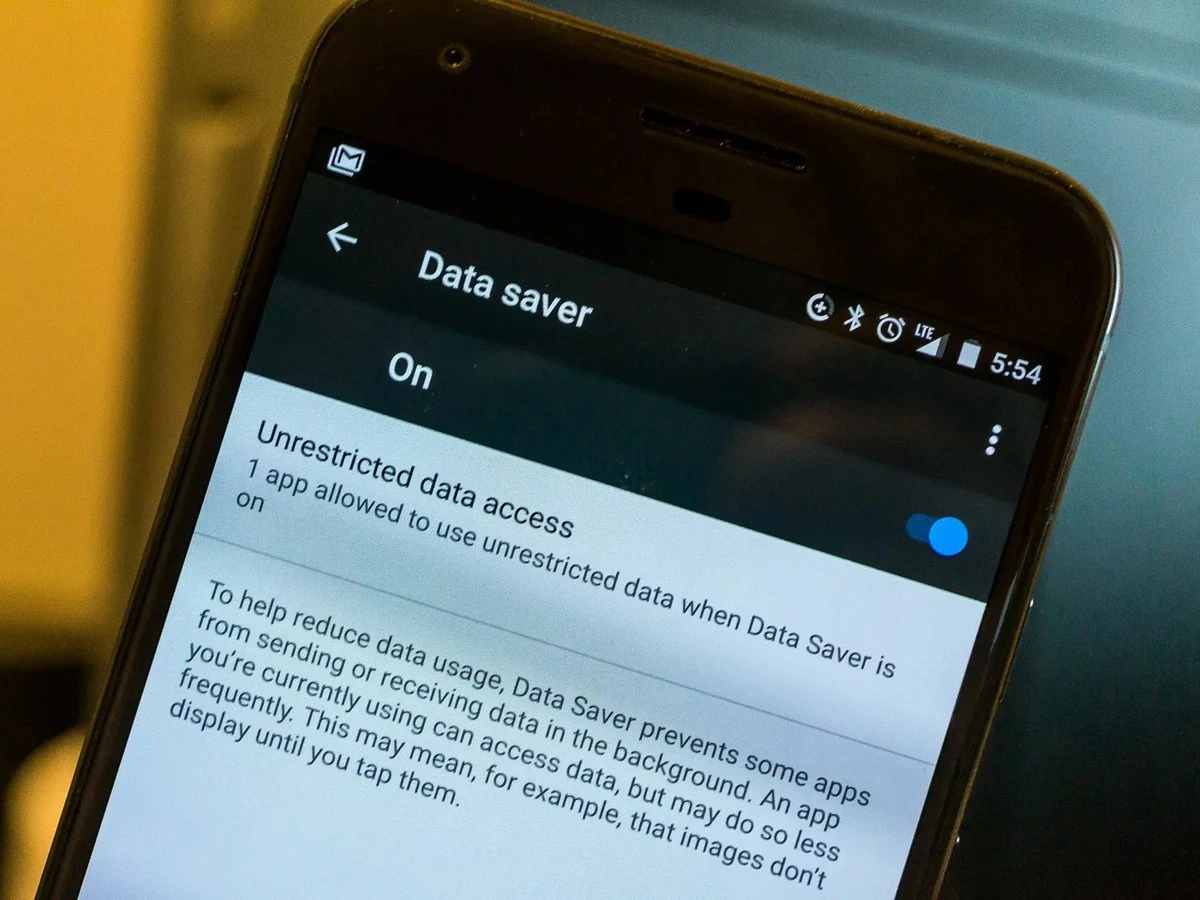
Flitsende meldingen, batterij-indicatoren, wifi-symbolen – de statusbalk van je telefoon is een alfabet van iconen. Maar soms verschijnt er een symbool dat je doet fronzen: een plusje in een cirkel. Is het een waarschuwing voor een fout? Of een teken dat je telefoon niet optimaal presteert? Veel gebruikers raken hierdoor in de war, en dit kan tot onverwachte problemen met je internetverbinding leiden.
Op internetfora zie je de vragen regelmatig terugkomen. “Ik zie een ‘+’ in een cirkel op mijn scherm. Wat is dit? En hoe kom ik ervan af?” Als jij dit symbool ook hebt opgemerkt, haal diep adem. Je telefoon is niet kapot. Maar dit kleine teken heeft wel grote gevolgen voor hoe je apparaat functioneert en hoe je online ervaring eruitziet.
Wat betekent dat ‘plusje in een cirkel’ nu écht?
De Data Saver modus ontrafeld
Op de meeste Android-apparaten, met name die met een ‘schone’ Android-versie zoals Google Pixel of Motorola, geeft dit symbool aan dat de Data Saver modus (Databesparingsmodus) is ingeschakeld. Deze functie is ontworpen om je te beschermen tegen hoge mobiele internetkosten, of om je te helpen de maand door te komen met een beperkt databedrag. Vaak wordt deze modus echter per ongeluk geactiveerd tijdens het navigeren door instellingen, waarna gebruikers zich afvragen waarom hun telefoon zich vreemd gedraagt.
Belangrijk om te weten: Verschillende fabrikanten gebruiken andere symbolen voor dit:
- Standaard Android: Een plusje in een cirkel.
- Samsung Galaxy: Twee pijlen in een driehoek (dit kan verwarrend zijn, sommige gebruikers denken dat het een recycling-symbool is).
- iPhone: Hoewel de functie bestaat (Low Data Mode), toont Apple meestal geen specifiek icoon in de statusbalk.
Waarom dit symbool een probleem kan zijn
De ongewenste gevolgen van beperkte data
Hoewel het besparen van data verleidelijk klinkt, is de Data Saver modus een tweesnijdend zwaard. Wanneer je dit symbool ziet, beperkt je telefoon actief achtergrondprocessen. Dit kan leiden tot vervelende bijwerkingen:
- Vertraagde meldingen: Apps zoals WhatsApp, Messenger of e-mail stoppen met het op de achtergrond controleren op nieuwe berichten. Je ontvangt pas een bericht als je de app daadwerkelijk opent.
- Niet-werkende hotspot: Delen van je internetverbinding met een computer of een andere telefoon wordt onmogelijk.
- Afbeeldingen laden niet: Tijdens het browsen op sociale media of nieuwssites worden foto’s mogelijk niet getoond totdat je erop tikt.
- Gesynchroniseerde cloud-diensten stoppen: Foto’s worden niet automatisch geüpload naar je cloud opslag (zoals Google Foto’s) totdat je weer verbonden bent met Wi-Fi.
Wanneer gebruik je het wél, en wanneer schakel je het uit?
Deze functie is onmisbaar als je in het buitenland reist (buiten de EU), waar mobiele data erg duur kan zijn, of aan het einde van de maand wanneer je databundel bijna op is. Voor dagelijks gebruik, zeker met een onbeperkt internetabonnement, kan deze modus echter meer hinder dan voordeel opleveren.
Hoe kom je van dit symbool af? (Stap-voor-stap)
Uitschakelen op de populairste toestellen
Als je besloten hebt dat je de volledige functionaliteit van je telefoon terug wilt, volg dan deze stappen om de Data Saver modus uit te schakelen:
Google Pixel en andere Android-telefoons:
- Ga naar Instellingen (Settings).
- Kies Netwerk en internet (Network & internet).
- Tik op Databesparing (Data Saver) en schakel deze uit.
Samsung Galaxy telefoons:
- Ga naar Instellingen (Settings).
- Kies Verbindingen (Connections).
- Tik op Dataverbruik (Data usage) > Databesparing (Data saver).
iPhone (iOS) gebruikers:
- Ga naar Instellingen (Settings).
- Kies Mobiel netwerk (Cellular) > Opties mobiele data (Cellular Data Options).
- Schakel Laag-datagebruik-modus (Low Data Mode) uit.
Tip van de redactie: Als je data wilt besparen maar toch belangrijke berichten wilt ontvangen, kun je op Android in de instellingen een lijst met uitzonderingen maken. Hierdoor blijft de databesparingsmodus actief, behalve voor de apps die jij belangrijk vindt (zoals Gmail of WhatsApp).
Wat vind jij van dit verborgen symbool? Deel je mening in de comments hieronder of stuur dit artikel door naar je vrienden!